
Ved at bekræfte knappen "Tillad alle cookies" tillader du brugen af cookies. Ved at klikke på knappen ”Konfigurer” kan du vælge hvilke cookies du ønsker at tillade. Du kan til hver en tid ændre eller ophæve din tilladelse i vores privatlivspolitik.
FAQ
Brugerflade
I menuen til venstre kan du til enhver tid skifte produktet. Du kan tekst tilføje elementer som ikoner eller Former indsætte samt uploade, placere og arrangere egne billeder og logoer uploade, placere og arrangere.
Indstillingerne for det aktuelt valgte element vises i højre side.
Over konfigurationen finder du en fortryd-knap til den sidste handling og et trafiklys til noter og advarsler. I øverste højre område kan du gem konfigurationen eksisterende konfiguration fra åben eller direkte til Indkøbskurv wechseln.
Solltest du einmal bewusst oder unbewusst ein Element in einen nicht-bedruckbaren Bereich platzieren, wird dir dies mit der grün schraffierten Fläche angezeigt.
Unterhalb der Konfiguration werden dir, sofern vorhanden, Hinweise und Warnungen angezeigt. Hier kannst du auch zur genaueren Prüfung eine Vorschau deiner Konfiguration in verschiedenen Umgebungen generieren oder die Konfiguration zum Bestellen abschließen.
Ich möchte den Hintergrund meines Logos/Bildes entfernen
Ich möchte den Hintergrund meines Logos/Bildes entfernen
Welche Dateiformate eignen sich am besten für Logos?
Am besten verwendest du Logos im AI-, SVG- oder PNG-Format. Die meisten Logos werden in einem dieser Formate erstellt und sind oft bereits an anderer Stelle in deinem Unternehmen vorhanden. Häufig kann dir auch eine Person weiterhelfen, die etwas Erfahrung mit aktuellen Bildbearbeitungsprogrammen hat.
Was tun, wenn kein passendes Logo-Format vorliegt oder es schnell gehen muss?
Wenn es schnell gehen soll, gibt es zahlreiche Online-Tools, die darauf spezialisiert sind, Hintergründe aus Fotos oder Logos zu entfernen.
Da sich diese Tools – insbesondere durch den Einsatz von KI – sehr schnell weiterentwickeln und ständig neue Angebote entstehen, empfehlen wir dir, kurz selbst zu recherchieren und auszuprobieren, welches Tool mit deinem konkreten Bild am besten funktioniert.
Welche Tools haben sich bewährt?
Bei unseren Tests haben unter anderem die folgenden Tools gute Ergebnisse geliefert:
https://www.adobe.com/express/feature/ai/image/remove-background
https://www.photoroom.com/de/werkzeuge/hintergrund-entfernen
Kontekstmenuer / Pop-op-menu
Tilføj tekst
For at tilføje tekst skal du klikke på "Konfigurer tekst" og derefter til højre på "Tilføj et andet tekstfelt".
Teksten placeres automatisk på låget. Herefter kan du flytte teksten eller farve den via menuen til højre, tilføje effekter, justere skrifttype og -størrelse eller tilføje flere tekstfelter.
Du kan redigere teksten enten via tekstboksen eller direkte i boksen på dækslet.
Billeder og logoer
Um Bilder oder Logos hochzuladen, klickst du einfach auf "Bilder und Upload" und dann rechts auf "Bilder hochladen". Im folgenden Dialog siehst du auf der linken Seite deine bisher hochgeladenen Bilder. Möchtest du diese für die Wiederverwendung länger speichern, solltest du dich vorher bei meinSpelsberg einloggen. Andernfalls stehen deine hochgeladenen Bilder nur temporär zur Verfügung.
Nach der Bestätigung der Hinweismeldung kannst du das Bild per Drag+Drop auf das Feld ziehen oder über "Bild auswählen" aus dem Explorer auswählen. Klickst du auf "Bild auf die Website hochladen", schließt sich das Fenster und das Bild erscheint in der Auswahl rechts. Ein weiterer Klick platziert es auf dem Deckel. Das platzierte Bild lässt sich dann verkleinern, vergrößern, drehen, verschieben und mit Effekten versehen. Bei Pixelformaten wie z.B. JPG oder PNG ist auch ein Zuschneiden und das Anpassen der Form mithilfe einer Maske möglich.
Elementer, ikoner, former
Die Elemente funktionieren ganz ähnlich wie Bilder und Logos, nur haben wir bereits eine Auswahl an Elementen für dich vorbereitet. Du findest viele Icons und eine Reihe von Formen.
Diese platzierst du per Klick oder Drag + Drop. Bei vektorgrafikker, som du har indsat via "Upload billeder", kan du her tilpasse Tilpas farve og tilføj yderligere effekter.
Dine senest anvendte farver bliver også gemt.
Kopier elementer mellem konfigurationer.
Beskeder og kvalitetsindikator
Während der Konfiguration solltest du die Meldungen und Qualitätsampel im Auge behalten. Kontrolliere, ob die Ampel grün ist oder du die Warnungen in gelb bewusst erstellt hast. Rote Hinweise solltest du korrigieren, da das Druckergebnis ansonsten nicht optimal ausfallen wird.
Bei Klick auf die Ampel oben gibt es Details zu den Warnmeldungen. Bei mehreren Warnungen, kann eine Meldung ausgewählt und in der Konfiguration aktiviert werden, damit man erkennt, um welches Element es sich handelt.
Am besten schaust du dir auch nochmal die Vorschau an, um sicher zu gehen, dass der Druck deinen Vorstellungen entspricht.
Gem design
Åbn konfiguration
Administrer konfigurationer og medier
Verwalten von Konfigurationen
Als angemeldeter meinSpelsberg-Benutzer kannst du unter meineDruckaufträge deine Konfigurationen komfortabel verwalten. Hier kannst du nach abgeschlossenen und offenen Konfigurationen filtern. Der wichtige Unterschied: Abgeschlossene Designs können nicht mehr verändert oder gelöscht werden. Du kannst sie aber kopieren, um das Design dann weiter zu bearbeiten. Offene Designs lassen sich jederzeit anpassen. Du kannst den Namen der Konfiguration ändern oder die Konfiguration teilen. Auch neue Konfigurationen kannst du hier direkt anlegen.
Medienverwaltung
Außerdem hast du die Möglichkeit, deine hochgeladenen Medien zu verwalten - anzuschauen, zu löschen oder neue hinzuzufügen.
Del og importer konfigurationer
Als meinSpelsberg-Mitglied hast du die Möglichkeit deine Designs mit Kollegen zu teilen. Klappe dazu eine gespeicherte Konfiguration aus und klicke auf "Teilen". Du får nu vist en kode, som du f.eks. kan sende videre pr. mail. Bemærk dog, at konfigurationen kun kan importeres én gang. Ved ikke-afsluttede konfigurationer overføres status ved import - ændr derfor delte konfigurationer med omtanke.
For at importere en konfiguration skal du klikke på knappen "Importer konfiguration" i højre side af siden "Mine udskriftsjobs" i MitSpelsberg-området. Indsæt den kode, du har modtaget fra en anden person, i popup'en, og bekræft med "Importér".
Luk konfiguration
Um deine Konfiguration abzuschließen, klickst du unten auf "Konfiguration abschließen" und anschließend auf "Speichern und zum Warenkorb". Du hast jetzt die Möglichkeit, weitere Konfigurationen in den Warenkorb aufzunehmen und die Stückzahl zu definieren. Du siehst auch gleich den voraussichtlichen Aufpreis pro Stück, für die Position und die gesamte Bestellung.
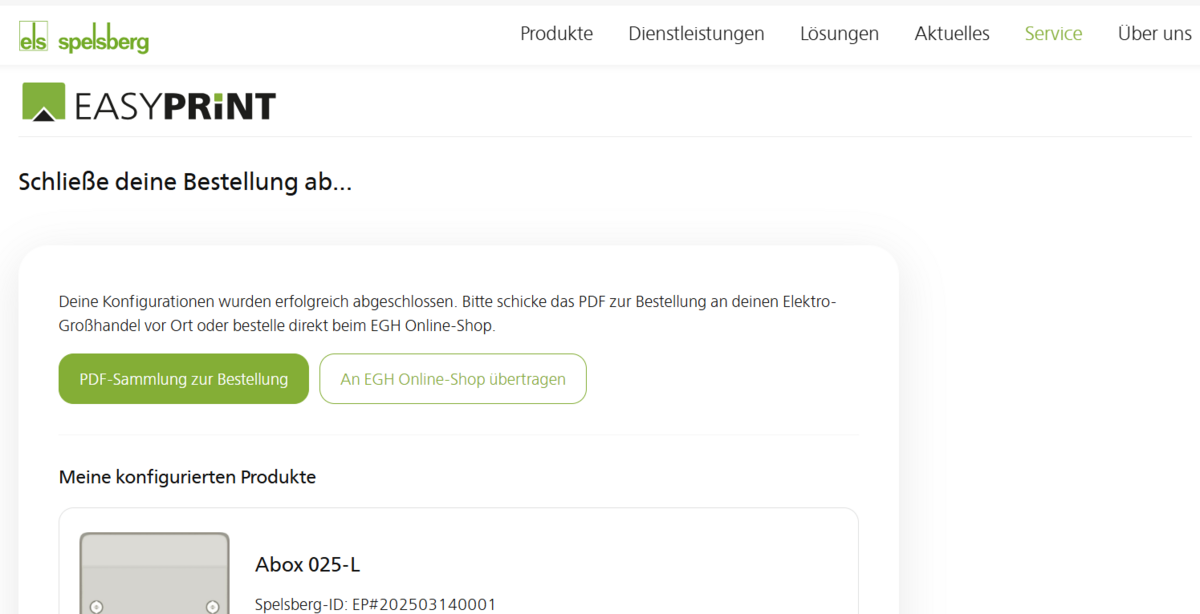
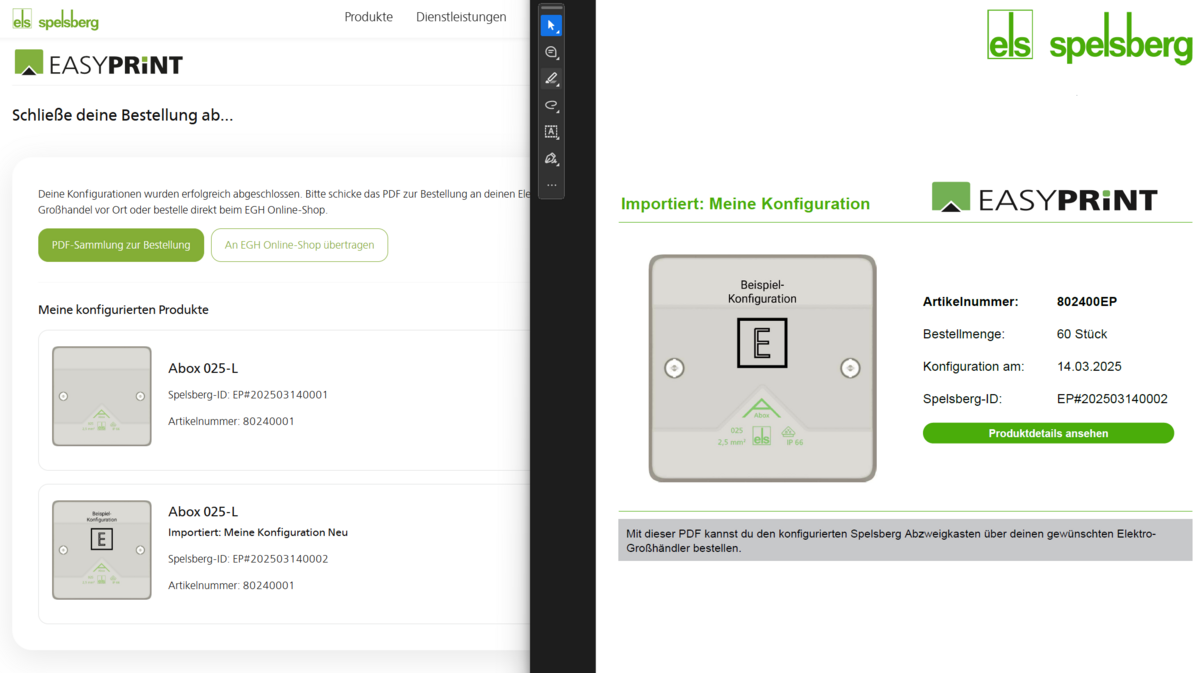
Wenn alles passt, bestätigst du die Datenschutzerklärung und gibst die Druckbilder verbindlich frei. Wenn du dann nochmal auf "Konfiguration abschließen" klickst, werden die Konfigurationen gesperrt und erhalten eine eigene Konfigurations-ID. Diese ist auf der nächsten Seite erkennbar.
Bestilling via EGH Online Shop / ELBRIDGE
Sobald du deine Konfiguration(en) über den Warenkorb abgeschlossen hast kannst du als meinSpelsberg-Mitglied direkt über den EGH-Onlineshop bestellen. Leider unterstützen nicht alle EGH-Shops die Elbridge Schnittstelle zu 100% - es kann also sein, dass du nach deiner Bestellung eine Rückfrage zu der bestellten Konfigurations-ID bekommst. Wir empfehlen deshalb zusätzlich die Bestell-PDF herunterzuladen und für Rückfragen zu speichern.
Bestilling via bestillings-PDF
Nach Abschluss deiner Bestellung im Warenkorb kannst du eine oder mehrere Bestell-PDFs herunterladen. Diese PDFs enthalten alle notwendigen Informationen um deinen konfigurierten Abzweigkasten beim Großhandel vor Ort, per Mail oder telefonisch zu bestellen. Die Informationen aus der PDF kannst du auch zu einem späteren Zeitpunkt für Wiederholbestellungen nutzen, ein weiterer Bestellabschluss in EasyPrint ist dazu nicht notwendig.